
인스타그램을 사용 중에 개인적인 다양한 이유로 인스타그램 계정 삭제 탈퇴를 하고 싶은 경우가 생깁니다. 인스타그램을 삭제하게 되면 인스타 프로필, 사진, 글, 댓글, 팔로워 등 모든 자료가 사라집니다. 영구삭제가 아닌 일시적으로 인스타그램을 노출 시키길 원치 않는 분들은 하단 인스타그램 비활성화 하는 방법를 확인해 보시는 것을 추천 드립니다.
1. PC 계정센터에서 인스타그램 계정 삭제하기
(1) Instagram 계정에 로그인합니다.
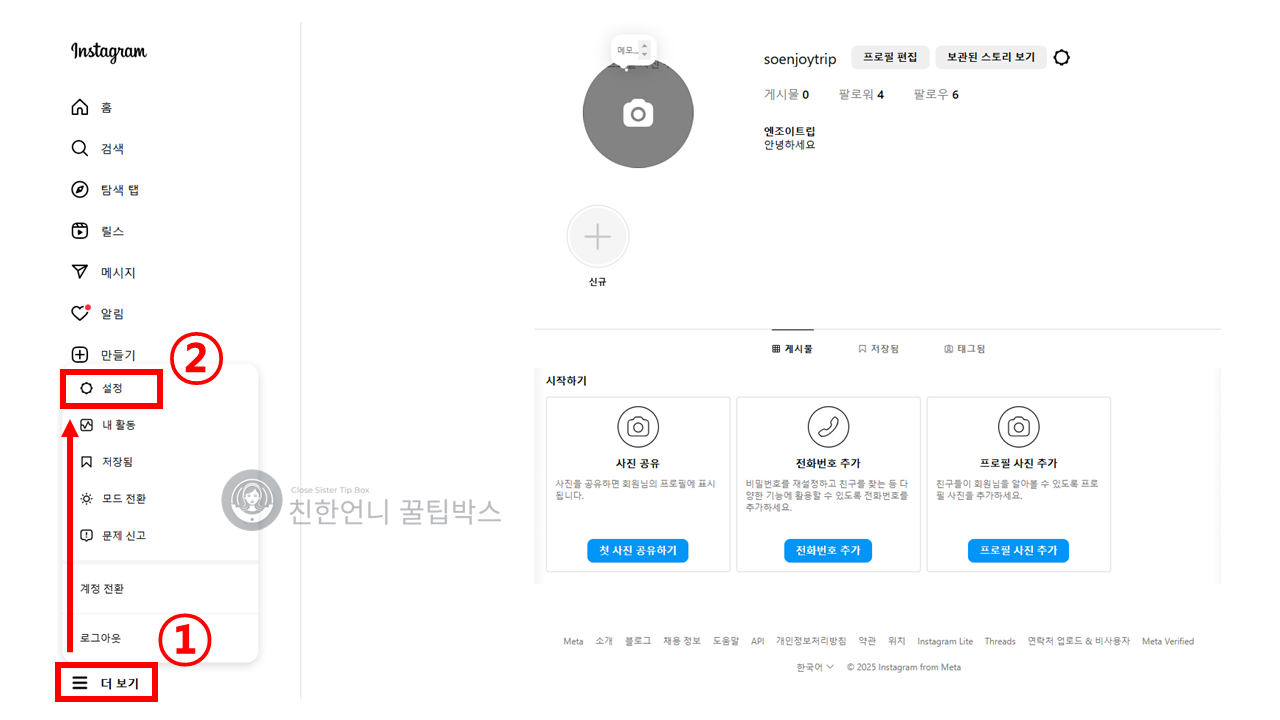
(2) 왼쪽 하단에서  더 보기를 클릭한 다음
  설정을 클릭합니다.
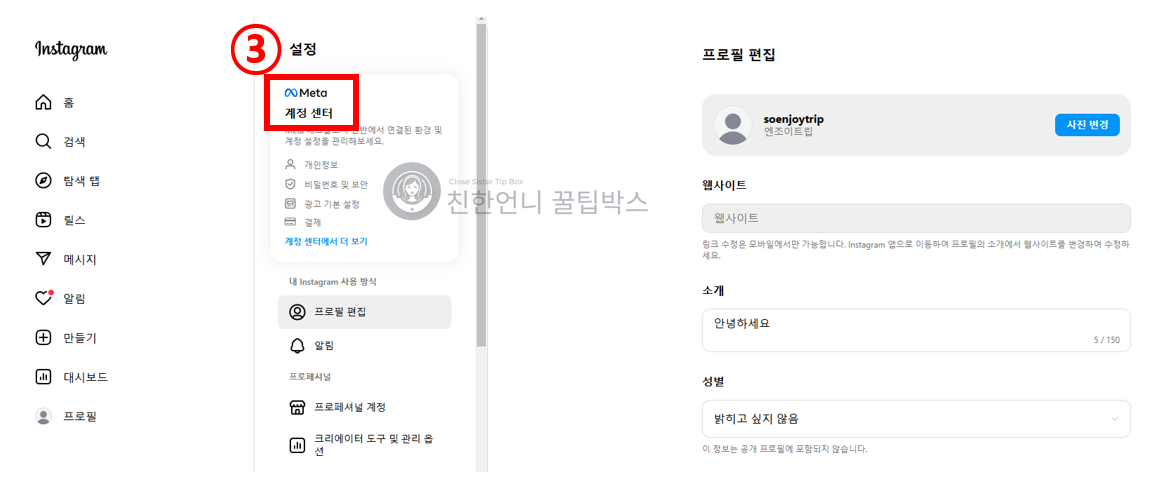
(3) 왼쪽의 계정 센터를 클릭합니다.
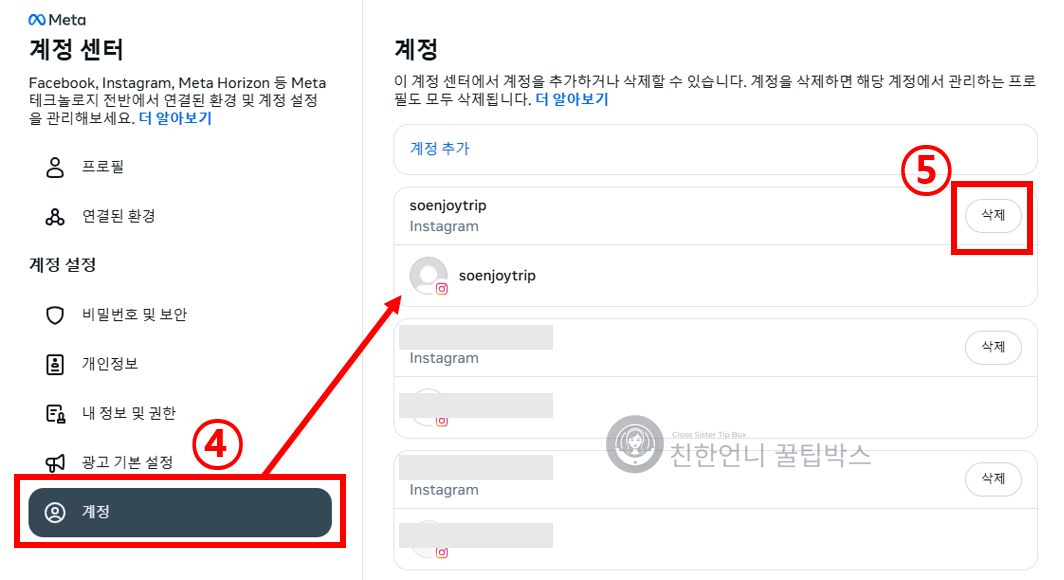
(4) 계정을 클릭합니다.
(5) 삭제하려는 프로필 옆의 삭제를 클릭합니다.
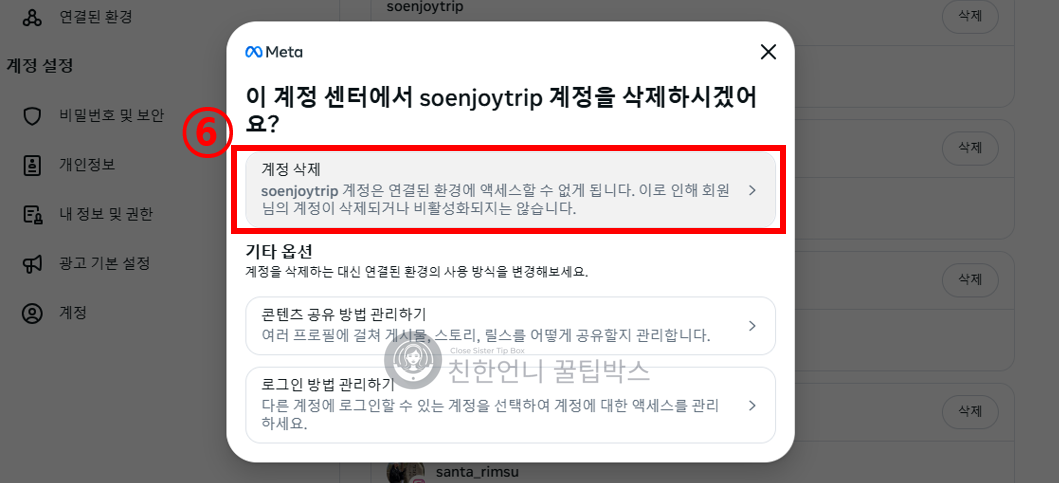
(6) 계정 삭제를 클릭합니다.
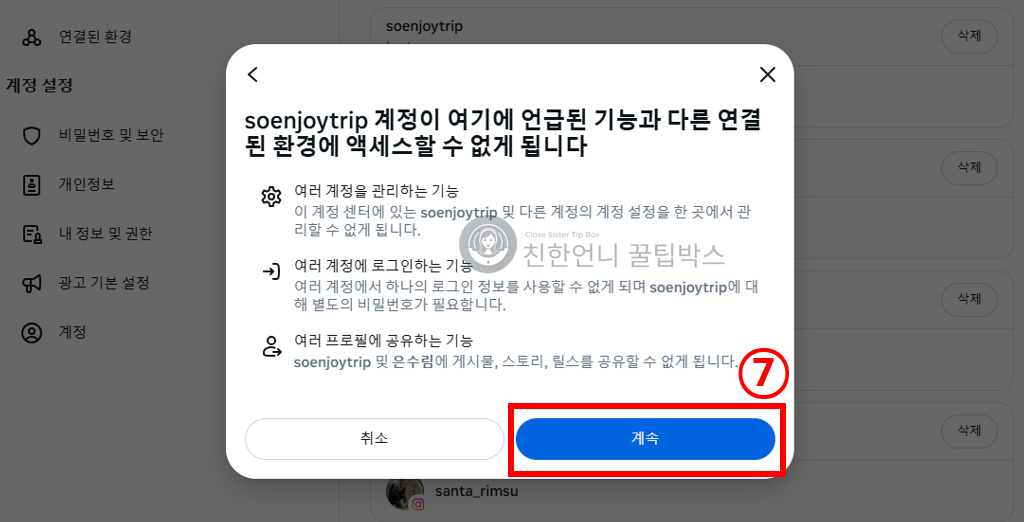
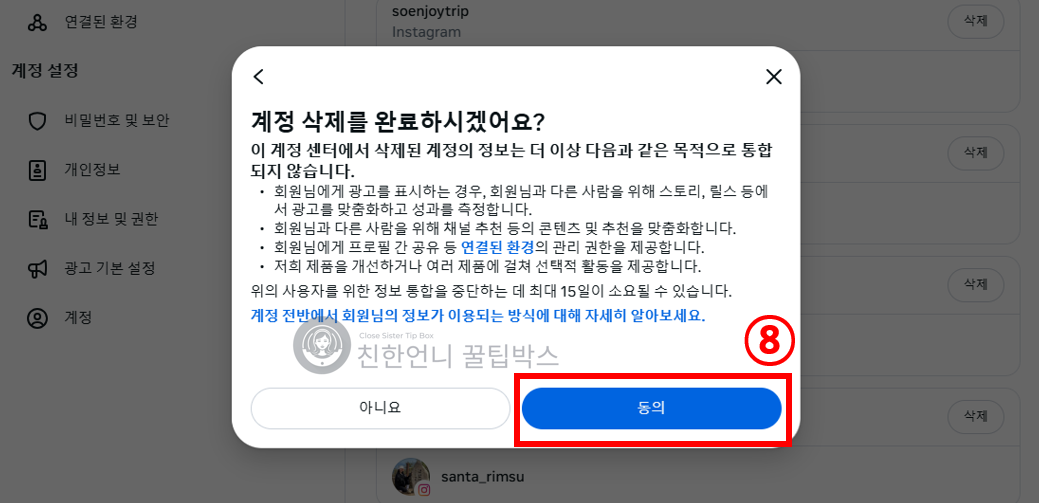
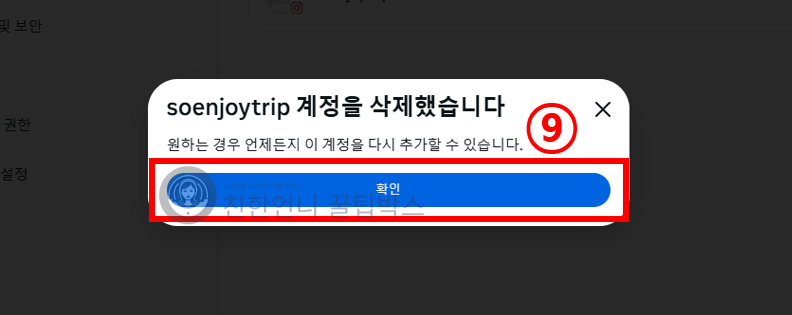
(7) 계속을 클릭한 다음 [동의] – [확인]을 클릭합니다.
2. 모바일 계정센터에서 인스타그 계정 삭제하기
(1) Instagram 계정에 로그인합니다.
(2) 왼쪽 상단에서 더 보기를 누릅니다.
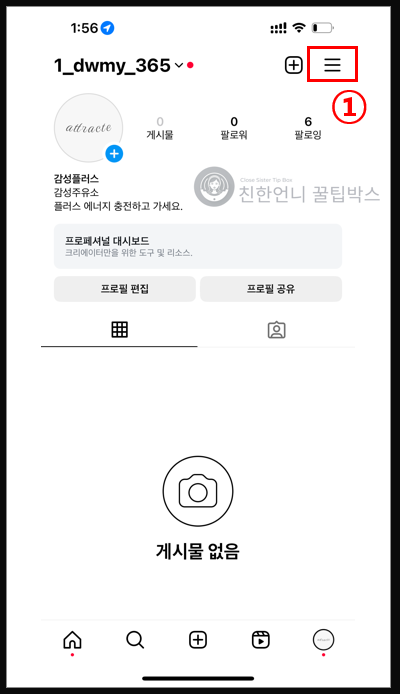
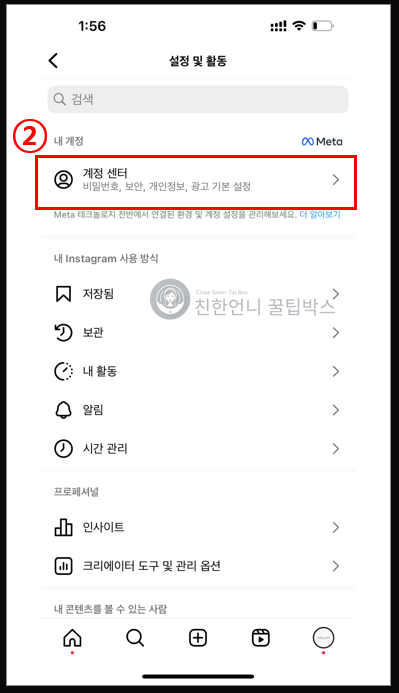
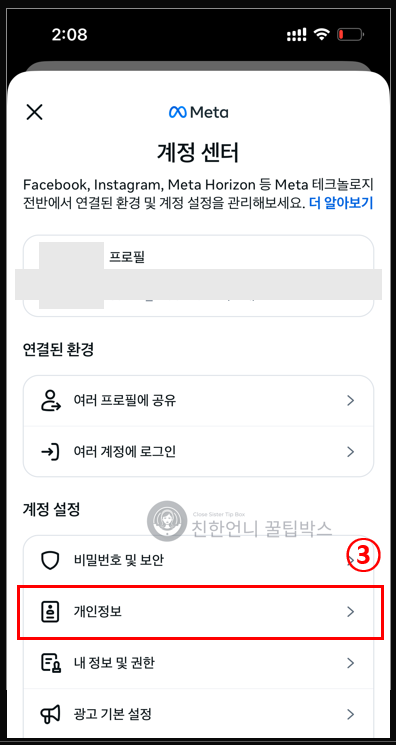
(3) 계정 센터를 누른 다음 개인정보를 누릅니다.
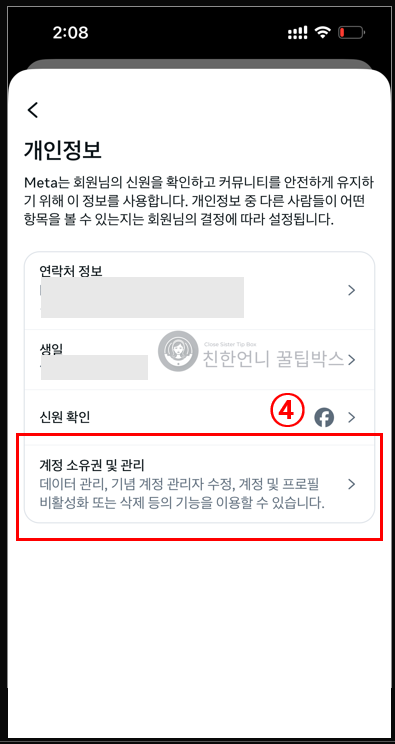
(4) 계정 소유권 및 관리를 누른 다음 비활성화 또는 삭제를 누릅니다.
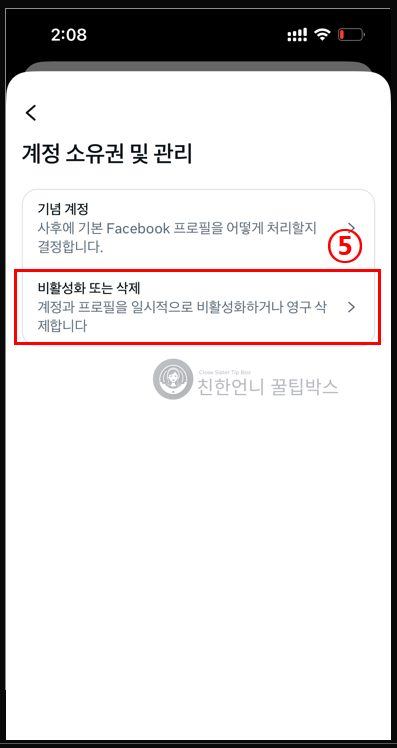
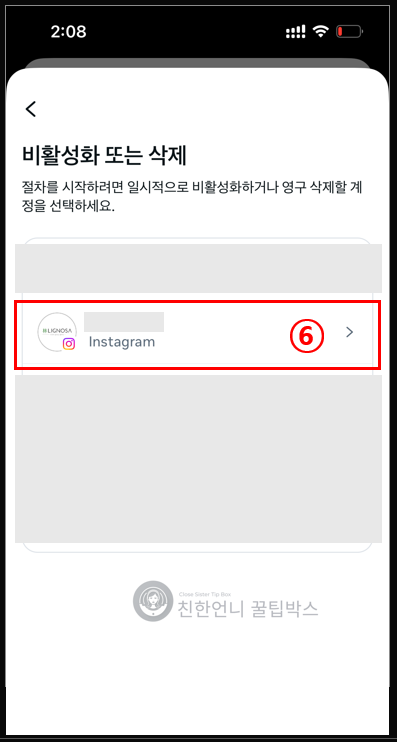
(5) 영구적으로 삭제하려는 계정을 누릅니다.
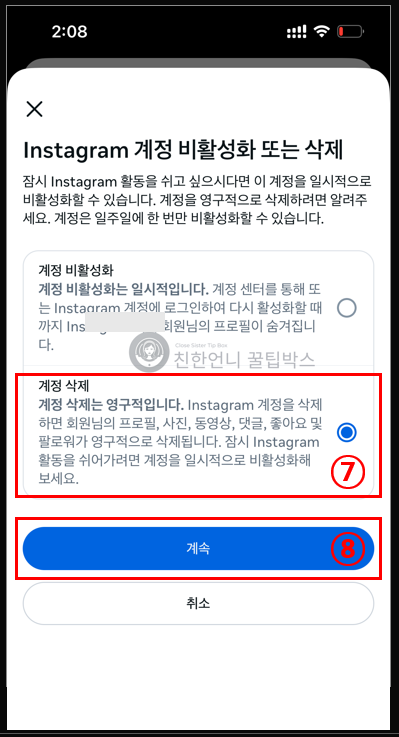
(6) 계정 삭제를 누른 다음 계속을 누릅니다.
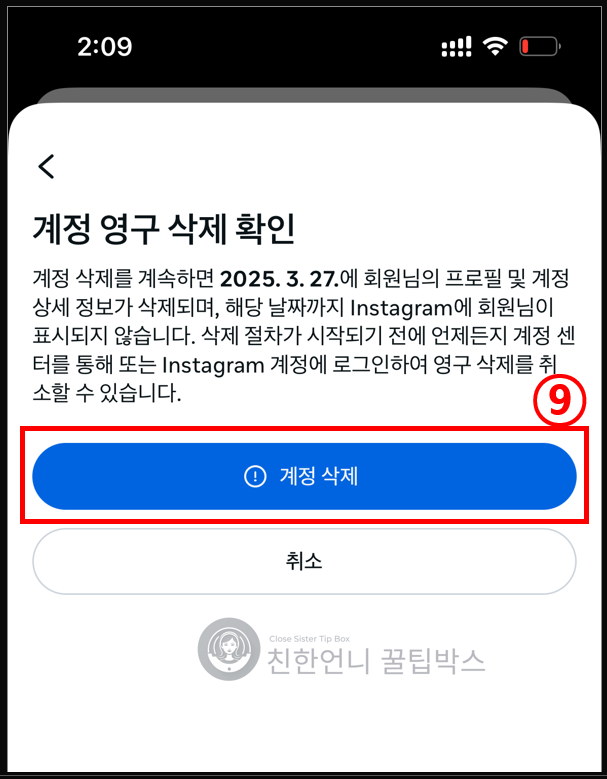
(7) 계정 삭제를 눌러 영구 삭제를 확인합니다.
3. 삭제까지 최대 90일이 소요될 수 있습니다
삭제 프로세스가 시작된 후 완료되기까지 최대 90일이 소요될 수 있습니다. 콘텐츠의 사본은 백업 스토리지에 90일이 지난 후에도 남아 있을 수 있으며, 이는 재난, 소프트웨어 오류 또는 기타 데이터 손실 이벤트 발생 시 복구하는 데 사용됩니다. 또한 Instagram은 법적 문제, 약관 위반, 피해 방지 노력 등을 위한 차원에서 회원님의 정보를 보관할 수 있습니다. Instagram 개인정보처리방침에서 이 내용을 자세히 알아보세요.
회원님의 계정이 커뮤니티 규정을 위반하여 삭제된 경우 동일한 사용자 이름으로 다시 가입할 수 없습니다.
4. 다시 가입하여 Instagram으로 돌아가기
계정이 삭제된 후 회원님의 사용자 이름을 다른 사람이 Instagram에서 사용하지 않는 한 동일한 사용자 이름으로 다시 가입하거나 해당 사용자 이름을 다른 계정에 추가할 수 있습니다.
계정 삭제 요청 후 30일이 경과하면 계정과 모든 정보가 영구적으로 삭제되어 정보를 가져올 수 없습니다. 이 30일 동안 콘텐츠에는 Instagram의 이용 약관 및 개인정보처리방침이 적용되며 Instagram을 사용하는 다른 사람이 콘텐츠에 액세스할 수 없습니다.
※ 참고: 계정 삭제를 취소할 수 있는 기간(일)은 지역별로 다릅니다.