EZPDF Editor는 PDF 파일을 편집하고 관리하는 강력한 도구로, ezPDFPrintex와 EZGIF를 이용하여 PDF 파일 용량을 효율적으로 줄일 수 있습니다. 이 글에서는 EZPDF Editor 3.0의 다운로드 방법과 함께, 무료로 사용할 수 있는 ezPDFPrintex와 EZGIF를 활용한 PDF 파일 용량 줄이기 방법을 자세히 설명합니다. 또한, PDF 파일을 합치고 압축하는 과정까지 안내하여, 더욱 효율적인 파일 관리를 돕습니다.
1. EZPDF 다운로드 및 EZPDF Editor 3.0 설치 방법
EZPDF Editor는 사용자가 PDF 파일을 편집할 수 있도록 돕는 프로그램입니다. 텍스트 수정, 이미지 삽입, 페이지 정리 등 다양한 기능을 제공하며, PDF 작업을 쉽게 처리할 수 있게 해줍니다. EZPDF Editor 3.0을 설치하려면 아래의 단계를 따르세요.
(1) EZPDF Editor 다운로드 및 설치 방법
- 공식 웹사이트 접속
EZPDF Editor 3.0은 EZPDF 공식 웹사이트에서 다운로드할 수 있습니다. - 다운로드
웹사이트에서 ‘Download’ 버튼을 클릭하여 자신의 운영 체제에 맞는 버전을 다운로드합니다. Windows 또는 Mac 버전이 제공되므로, 본인의 환경에 맞는 버전을 선택하세요. - 설치
다운로드가 완료되면 설치 파일을 실행하고, 화면의 지시에 따라 설치를 완료합니다. 설치 후, 프로그램을 실행하여 PDF 파일을 편집할 수 있습니다.
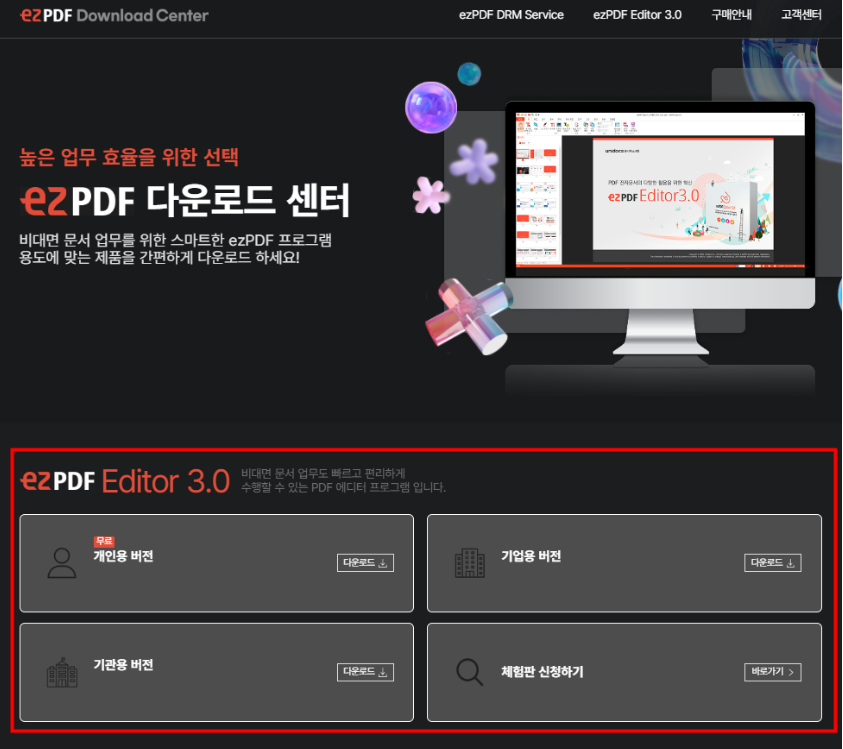
(2) EZPDF 파일 편집기 다운로드
ezPDF Download Center디지털 업무 환경, PDF 전자문서 선두기업 유니닥스의 ezPDF 솔루션과 함께하세요.
2. EZGIF를 활용한 PDF 용량 줄이기
PDF 파일의 용량이 크면 저장 공간이나 이메일 전송에 불편을 초래할 수 있습니다. 이때, ezPDFPrintex와 EZGIF를 사용하여 PDF 파일의 용량을 줄이는 방법이 매우 유용합니다. 두 도구 모두 무료로 제공되며, 쉽게 파일 용량을 줄일 수 있습니다.
(1) ezPDFPrintex를 이용한 용량 줄이기
ezPDFPrintex는 PDF 파일을 출력할 때 용량을 줄이는 데 특화된 도구입니다. 이 기능을 사용하면 PDF 파일을 최적화하여 용량을 대폭 줄일 수 있습니다.
- EZPDF Editor 열기
EZPDF Editor에서 편집하고자 하는 PDF 파일을 엽니다. - 인쇄 옵션 설정
PDF 파일을 편집한 후, ‘인쇄’ 버튼을 클릭하여 출력 설정을 시작합니다. 출력 시, ‘ezPDFPrintex’를 프린터로 선택합니다. - 파일 용량 최적화
인쇄 설정에서 ‘파일 크기 줄이기’ 또는 ‘최적화’ 옵션을 선택하면, PDF의 용량을 자동으로 최적화하여 파일 크기를 줄일 수 있습니다.
(2) EZGIF를 이용한 PDF 용량 줄이기
EZGIF는 주로 GIF 파일을 처리하는 도구로 알려져 있지만, PDF 파일 압축도 지원합니다. EZGIF의 PDF 압축 도구는 웹 기반으로, 소프트웨어 설치 없이 바로 압축할 수 있습니다.
- EZGIF 웹사이트 접속
EZGIF 공식 사이트에 접속하여, PDF 압축 도구를 찾습니다. - PDF 파일 업로드
압축할 PDF 파일을 사이트에 업로드합니다. 업로드 후, EZGIF가 파일을 자동으로 분석하고 압축 옵션을 제공합니다. - 파일 압축 및 다운로드
압축을 완료하면, 최적화된 PDF 파일을 다운로드할 수 있습니다. 이렇게 압축된 파일은 원본보다 용량이 작아져, 효율적으로 관리할 수 있습니다.
3. PDF 파일 합치기 방법
여러 개의 PDF 파일을 하나로 합치고 싶을 때, EZPDF Editor와 같은 프로그램을 사용하면 간편하게 합칠 수 있습니다. 또한, 무료 온라인 도구를 사용하여 PDF 파일을 합치는 방법도 있습니다.
(1) EZPDF Editor로 PDF 파일 합치기
- EZPDF Editor 열기
EZPDF Editor에서 ‘파일 열기’ 옵션을 사용하여 여러 개의 PDF 파일을 불러옵니다. - 파일 합치기
불러온 파일들을 드래그하여 하나의 파일로 합친 후, ‘저장’ 옵션을 선택하여 새로운 PDF 파일을 저장합니다.
무료 온라인 PDF 합치기 도구 사용하기
- 온라인 도구 접속
Smallpdf와 같은 무료 온라인 도구에 접속하여 ‘PDF 합치기’ 기능을 선택합니다. - 파일 업로드
합치려는 PDF 파일들을 업로드합니다. - 파일 합치기 및 다운로드
파일을 합친 후, ‘다운로드’ 버튼을 클릭하여 합쳐진 PDF 파일을 저장합니다.
EZPDF Editor 3.0은 PDF 파일을 편집하고 관리하는 데 유용한 도구입니다. 또한, ezPDFPrintex와 EZGIF는 PDF 파일 용량을 줄이는 데 매우 효과적이며, 무료로 제공되는 도구들입니다. PDF 파일의 용량을 줄이려면, ezPDFPrintex와 EZGIF를 적절히 활용하는 것이 좋습니다. 파일 합치기 또한 EZPDF Editor와 무료 온라인 도구를 이용해 간편하게 할 수 있습니다. 이 글에서 제시한 방법들을 참고하여, PDF 파일을 더 효율적으로 관리하고 용량을 줄여보세요.